報表分析教學
KPay App為你提供詳細的報表分析,助你更快捷地掌握賬戶交易紀錄及開支分佈。你現在可以在KPay商戶管理平台查閱所有分店的出入賬紀錄,並可以以試算表格式(.excel)匯出報告,助你加快年度核數及報稅流程。
適合對象:有分店的品牌的負責人或經理


KPay App為你提供詳細的報表分析,助你更快捷地掌握賬戶交易紀錄及開支分佈。你現在可以在KPay商戶管理平台查閱所有分店的出入賬紀錄,並可以以試算表格式(.excel)匯出報告,助你加快年度核數及報稅流程。
適合對象:有分店的品牌的負責人或經理
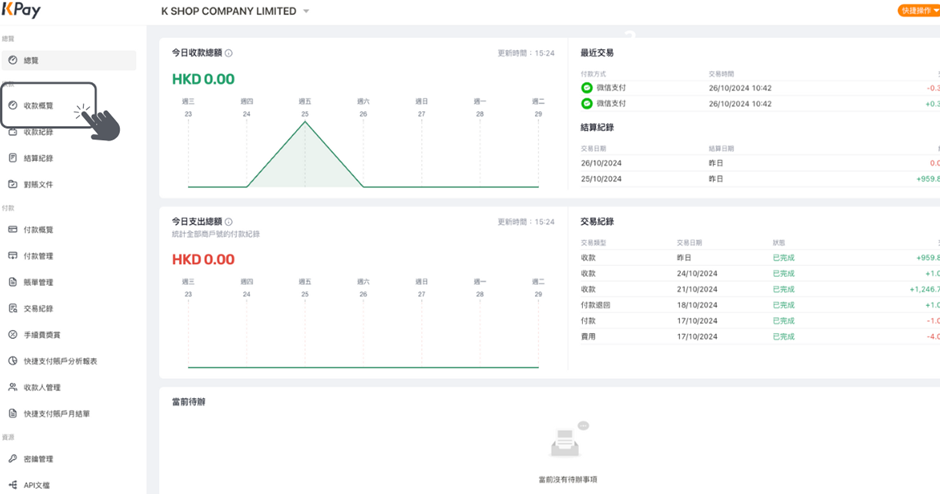
步驟1:登入KPay網頁平台,點擊左側「收款概覽」。
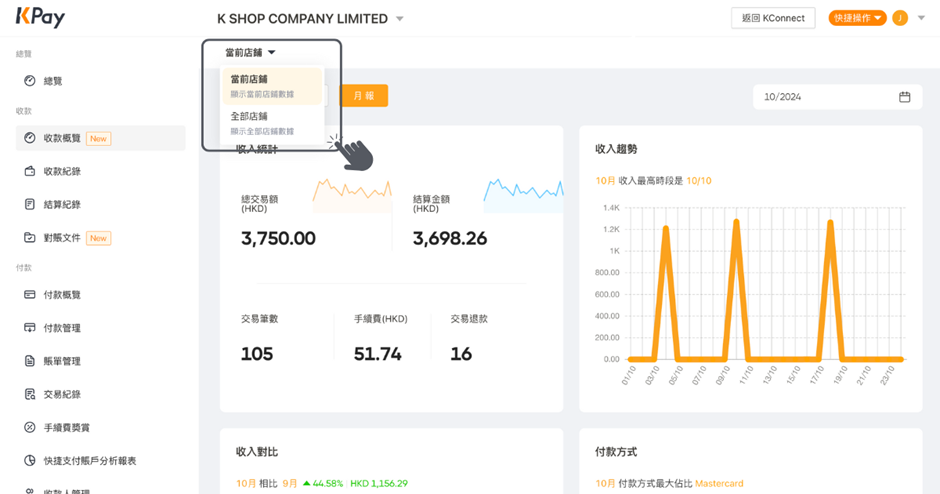
步驟2:在店鋪名稱下點擊「當前店鋪」,再點擊「全部店鋪」
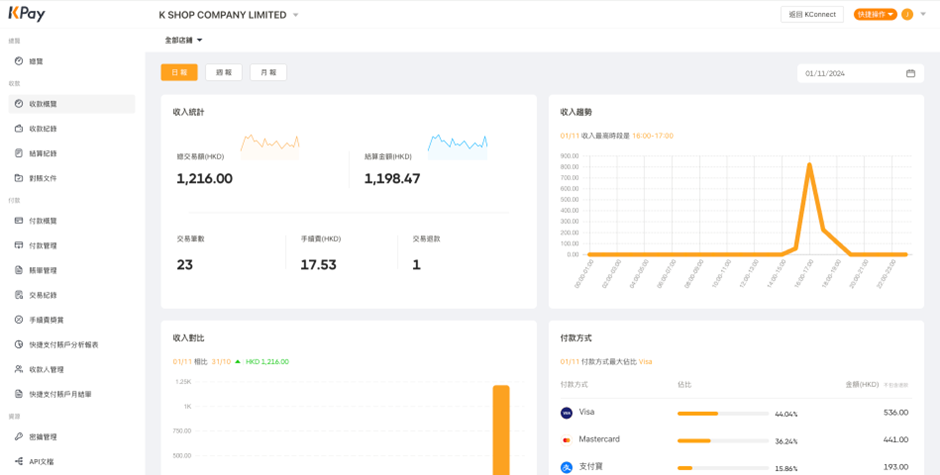
步驟3:現在你可以查閱所有分店的數據總覽。
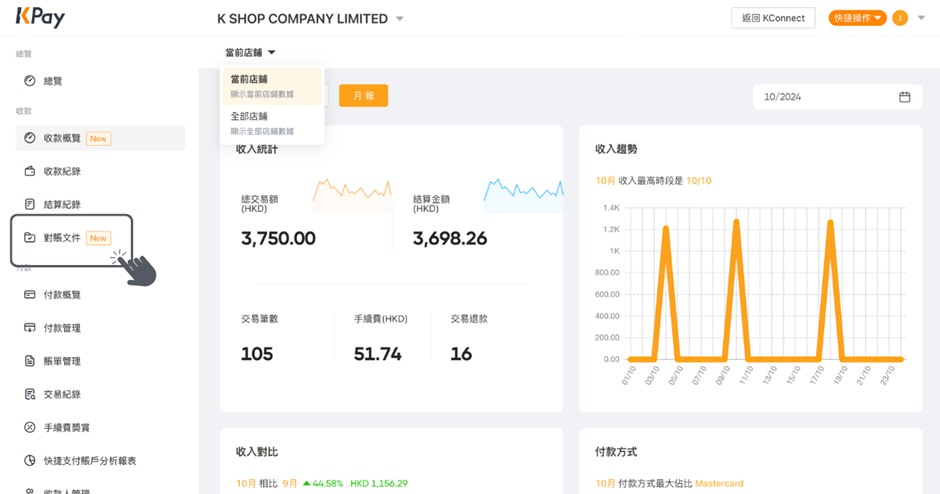
步驟1:在「收款概覽」頁面上,點擊左側的「對賬文件」。
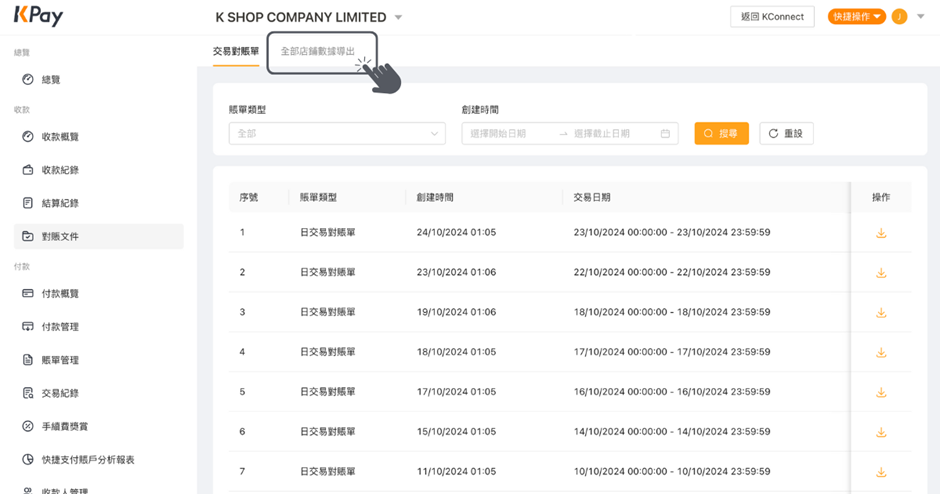
步驟2:在店鋪名稱下方點擊「全部店鋪數據導出」。
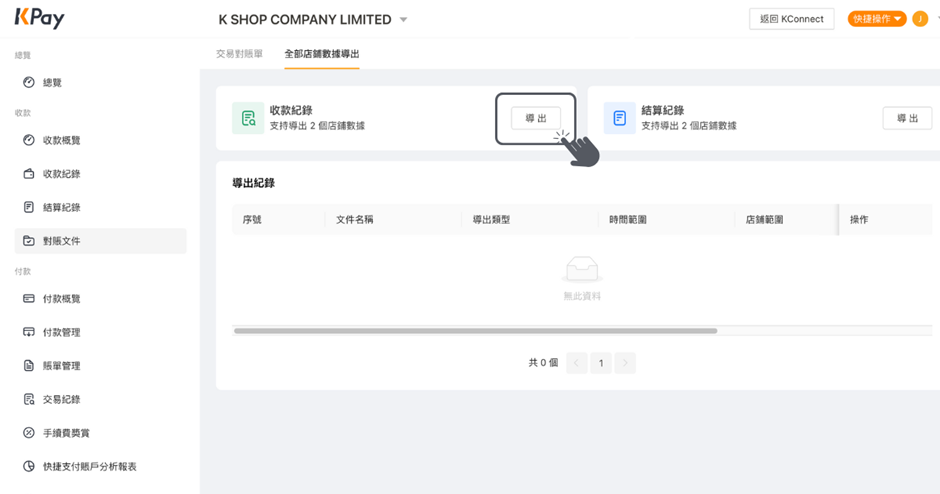
步驟3:點擊「收款紀錄」旁的「導出」。
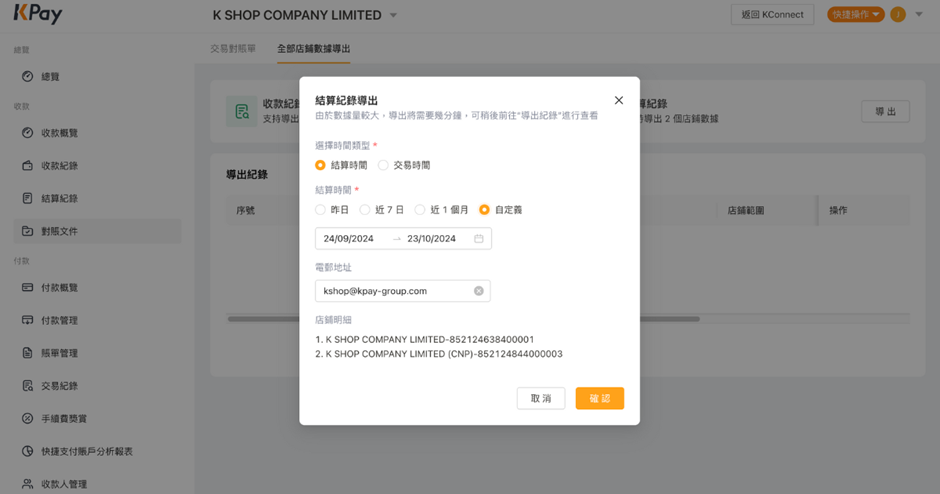
步驟4:選擇所需記錄的日期,並輸入電郵地址,然後點擊「確認」。
步驟5:在數分鐘內,你將會收到收款紀錄報告。如果你匯出的紀錄橫跨兩個月或以上,系統會自動將紀錄按自然月分拆excel檔案。每次你最多可以匯出180日的紀錄。
例:匯出2024年8月10日至9月17日的收款紀錄,你將會收到zip壓縮檔案,內含8月及9月兩個檔案。
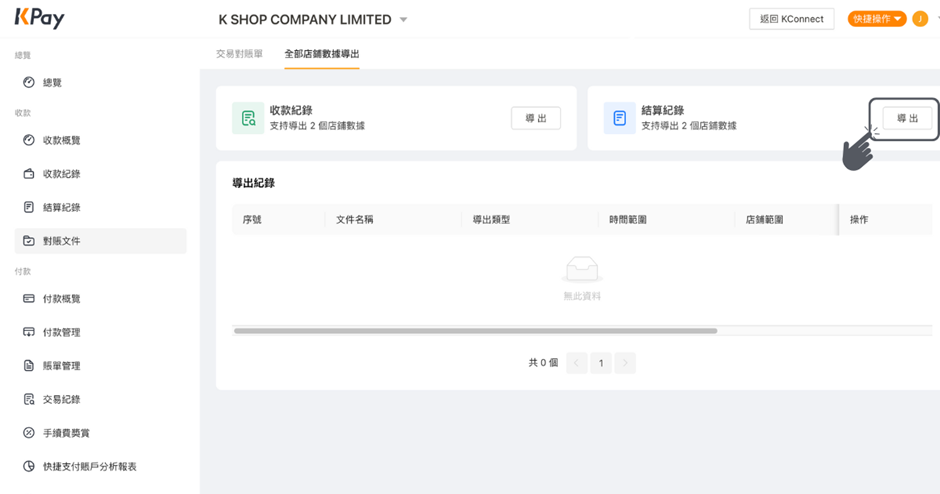
步驟1:如果你想匯出結算紀錄,點擊「結算紀錄」右方的「導出」。
步驟2:選擇以結算時間或交易時間作為篩選條件;選擇匯出紀錄的日期,並輸入電郵地址,然後點擊「確認」。
步驟3:在數分鐘內,你將會收到結算紀錄報告。如果你匯出的紀錄橫跨兩個月或以上,系統會自動將紀錄按自然月分拆excel檔案。每次你最多可以匯出180日的紀錄。
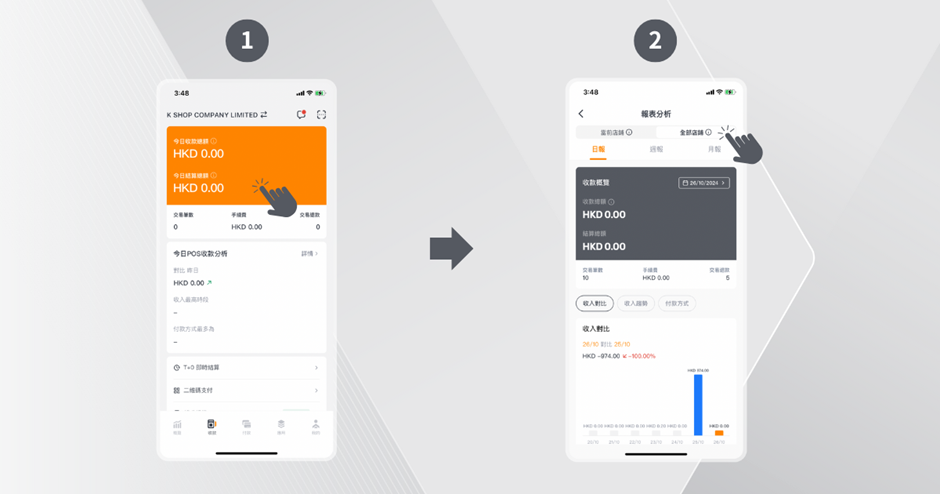
步驟1:進入KPay App的「收款」頁面,點擊橙色部分的總額。
步驟2:進入「報表分析」頁面後,點擊上方的「全部門店」。
步驟3:你便可以查閱所有門店的數據總覽。
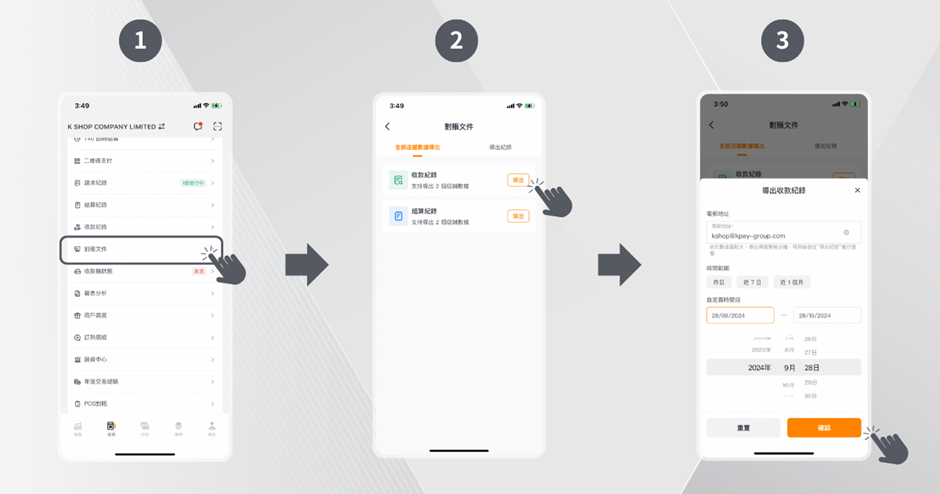
步驟1:進入KPay App的「收款」頁面,點擊「對賬文件」。
步驟2:點擊「收款紀錄」右側的「導出」。
步驟3:輸入自己的電郵,選擇想匯出數據的時間範圍,然後按「確認」。你將會在幾分鐘內收到收款紀錄。
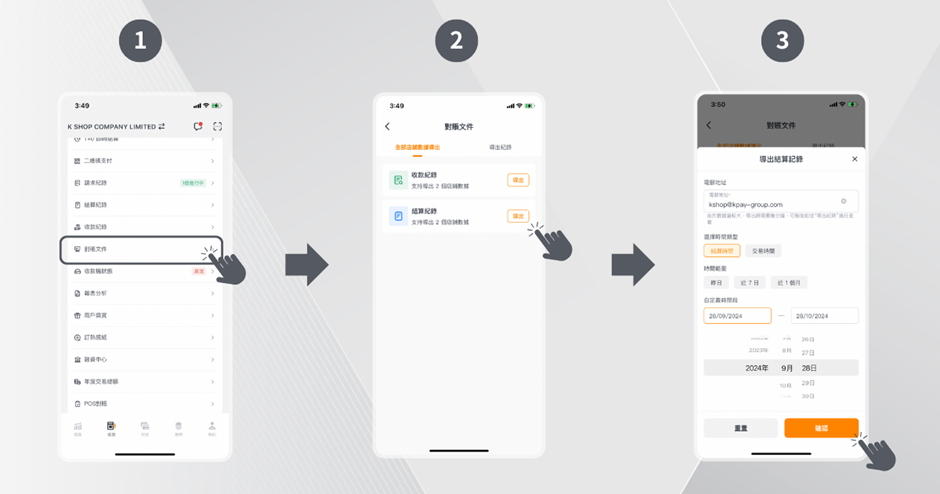
步驟1:進入KPay App的「收款」頁面,點擊「對賬文件」。
步驟2:點擊「結算紀錄」右側的「導出」。
步驟3:輸入自己的電郵,選擇時間類型及想匯出數據的時間範圍,然後按「確認」。你將會在幾分鐘內收到結算紀錄。
如果你有任何關於產品功能的疑問,歡迎於辦公時間(星期一至日10AM - 10PM)致電3706 7828,讓我們的客戶服務團隊即時為你解決疑難。











.png)



.jpg)